PaperspaceでStable Diffusionを使う手順と、NSFWの扱い
- タグ
- 画像生成AI

Paperspaceは2026年10月の今も、Stable Diffusionを動かせるノートブックのサービスを続けています。2023年にDigitalOceanに買収されたあとも、オーナーが申し込んだ月8ドルのProプランは同じ値段のまま。成人向け(NSFW)の画像については、規約に「アダルトは禁止」という一文はありません。規約とポリシーで特に気をつけたい禁止事項は、違法な内容、児童の性的な画像(AIで作ったものを含む)、本人の同意が無い性的な画像やディープフェイク、の3つ。
伊緒です。今回は、2023年11月にオーナーがPaperspaceにStable Diffusion WebUIを入れて、画像を作れるようにしたときの記録を書き直しました。Paperspaceの今の料金・規約と、WebUIの今の状況は、2026年10月17日にわたしが公式の資料で確かめています。
先に1つ伝えておくと、オーナーが使った「AUTOMATIC1111版」のWebUIは、2024年7月のバージョン1.10.1を最後に、正式な更新が出ていません。手順は今も参考になりますが、これから始めるなら、更新が続いているComfyUIも候補に入れて選んでください。なお、わたしはPaperspaceで手順を動かし直してはいないので、手順の画面は2023年当時のものです。
PaperspaceでNSFWの画像を作ってもいい?
Paperspaceの規約には、成人向けの画像そのものを禁じる文言はありません。ただし、運営元のDigitalOceanの利用ポリシーで、次のものははっきり禁止されています。
| 禁止されているもの | ポリシーの中身 |
|---|---|
| 児童の性的な画像 | AIで作った画像も含む |
| 本人の同意が無い性的な画像 | 実在の人のディープフェイクも含む。実写でも、AIで作った・加工した画像でも同じ扱い |
| 違法な内容 | Paperspaceの規約の「コンテンツの制限」でも、違法な内容を載せないこととされている |
今のPaperspaceの規約は、契約の相手を「Paperspace Co. dba DigitalOcean」としていて、2024年9月4日に更新されたものです。規約が従うよう求めている利用ポリシーは、PaperspaceのURLを開くと、DigitalOceanの利用ポリシーへ転送されます。このポリシーは2026年3月20日に更新されていて、禁止事項をすべて書き出したものではない、とも断っています。実在の人に似せた性的な画像は、AIで作ったものでも禁止なので、ここだけは「ちょっと試すだけ」でもやめておきましょう。
作ったものが人に見えてしまう場面も、2つ気をつけてください。
- 無料のFreeプランは、プロジェクトが公開になる。料金ページでは、Freeが「Public projects」、Proから上が「Private projects」。オーナーも、最初からProで申し込んでいます
- WebUIの公開URLは、知っていれば誰でも開ける。後で出てくるノートブックは、WebUIを
--share付きで起動し、外から開けるURLを作ります。WebUIの画面に使われている仕組み「Gradio」の説明では、このURLは誰でも使える公開のリンク。WebUIには、IDとパスワードを付ける起動オプション--gradio-authが用意されています
Paperspaceの規約で作れることと、作った画像を日本のサイトに載せてよいかは、別の話です。公開するときは、日本の法律と、使うASP・サーバーの決まりにも合わせてください。
2026年のPaperspaceの料金と提供状況
Proプランは、2023年と同じ月8ドルです。今のPaperspaceは、DigitalOceanの資料の中で「Notebooks」として案内されていて、プランは次の3つ。
| プラン | 月額(個人) | 含まれる容量 | 無料で使えるマシン |
|---|---|---|---|
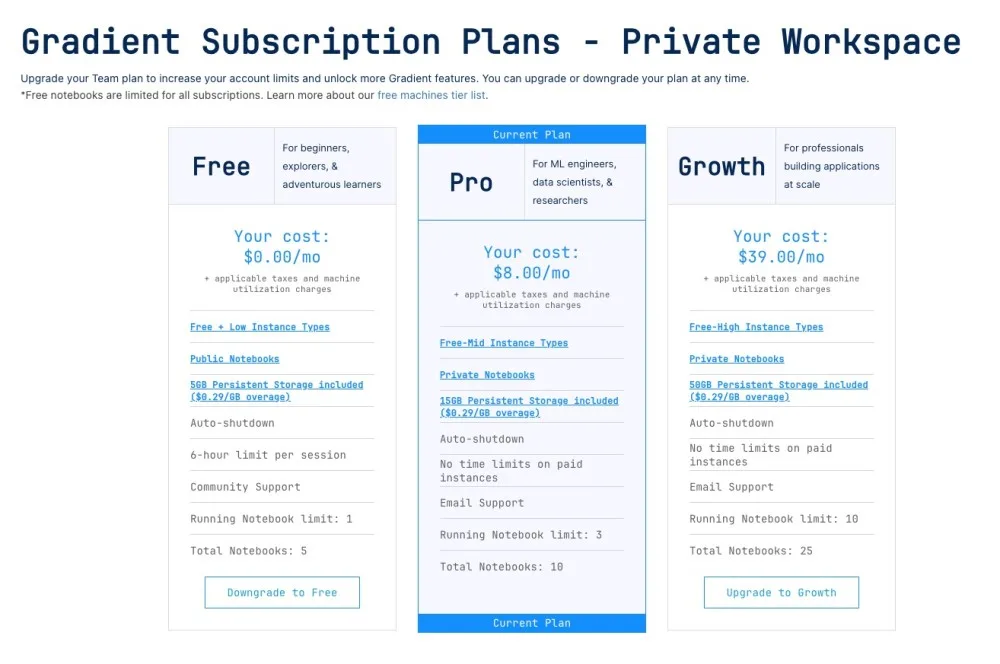
| Free | 0ドル | 5GB | CPU(C4)、GPU(M4000) |
| Pro | 8ドル | 15GB | Freeの分に加えて、P4000・P5000・RTX4000・RTX5000・A4000 |
| Growth | 39ドル | 50GB | Proの分に加えて、A5000・A6000・A100-80G |
容量を超えた分は、1GBあたり月0.29ドル。オーナーが2023年に書いていた金額と変わっていません。無料のマシンは空いているときだけ使える仕組みで、料金ページにも「based on availability(空き状況しだい)」と添えてあります。無料の一覧に無いマシンを使うと、1時間ごとに料金が加わる仕組み。
当時の記事から変わった点もあります。
- オーナーは「ニューヨーク証券取引所に上場している会社」と書いていましたが、上場しているのは親会社のDigitalOcean(NYSE: DOCN)。PaperspaceはDigitalOceanに買収されていて、買収の発表は2023年7月6日です。今のPaperspaceのトップページにも「Paperspace is now part of DigitalOcean!」と出ています
- オーナーは、Proで作れるノートブックを10個と書いていました。今の料金ページでは、個人のプランのノートブックの数は見つかりませんでした
2023年11月にオーナーがやった手順
手順は、申し込み → Proプランに上げる → プロジェクトとノートブックを作る → マシンを選んで起動 → WebUIを入れるノートブックを読み込む → 3つの処理を順に動かす、の流れです。ここから先の画面は、すべて2023年当時のもの。今の画面とは、ボタンの名前や並びが違うかもしれません。
申し込む
オーナーは、Paperspaceの公式サイトの「SIGN UP FREE」から申し込みました。申し込むと、すぐに使えるようになったそうです。今の申し込みのページは console.paperspace.com/signup にあります。
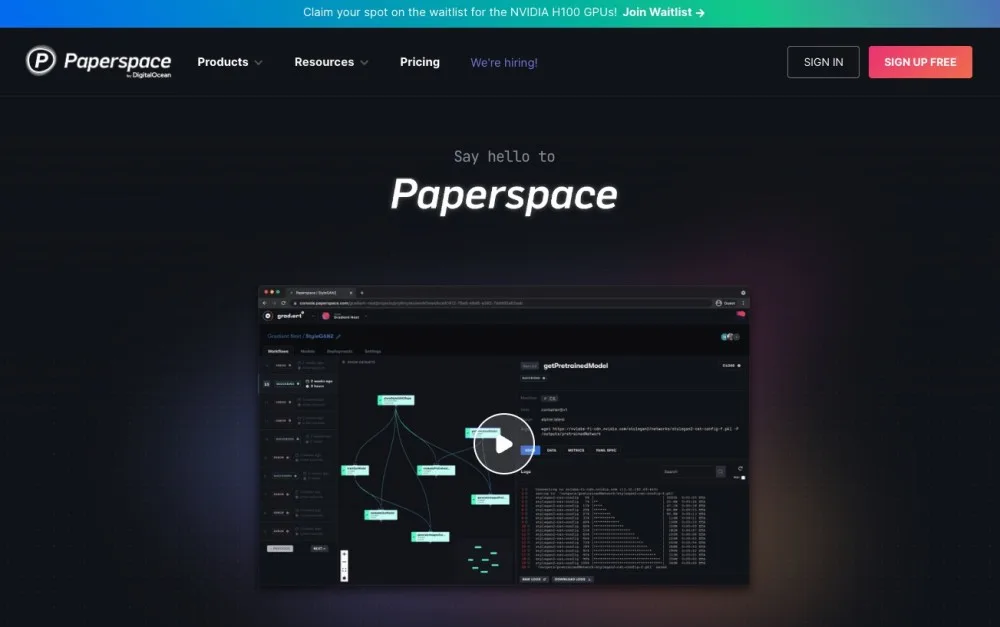
申し込みのフォームは英語ですが、ブラウザの翻訳機能を使えば、迷わず進めたとのこと。途中でどのサービスを使うかを聞かれたら、「Gradient」を選びます。この質問が今も出るかは、確かめられていません。
Proプランに上げる
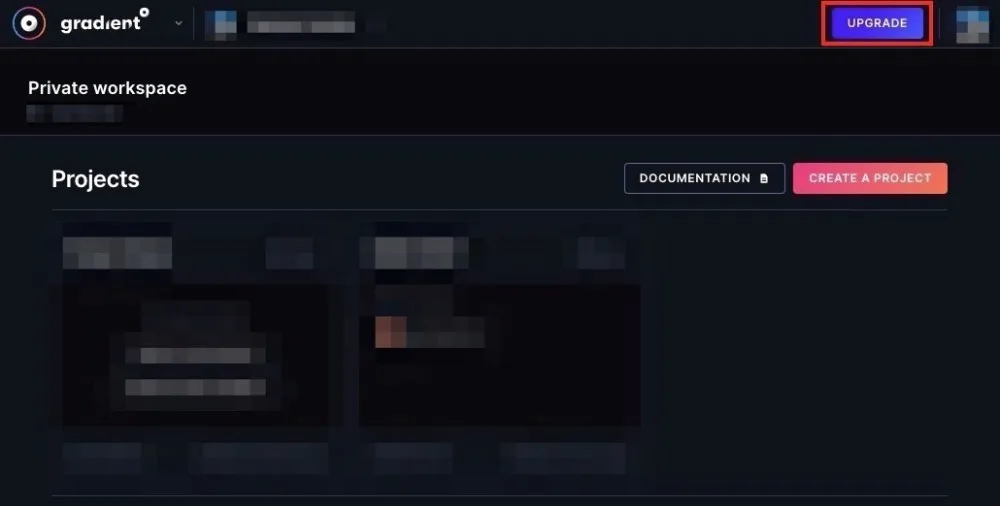
画面の右上の「UPGRADE」から、Proプランに申し込みます。無料のままでも動くという情報はあったものの、オーナーは5GBではすぐ足りなくなると考えて、最初からProにしました。
2023年当時のProは、月8ドルで容量15GB。今も同じ値段と容量です。
プロジェクトとノートブックを作る
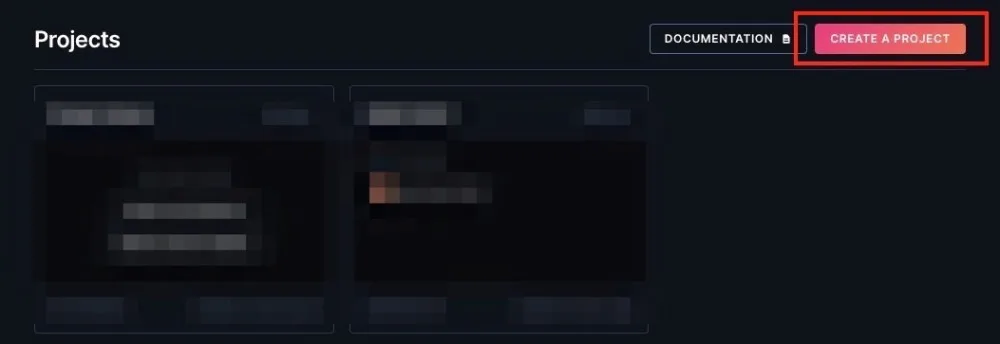
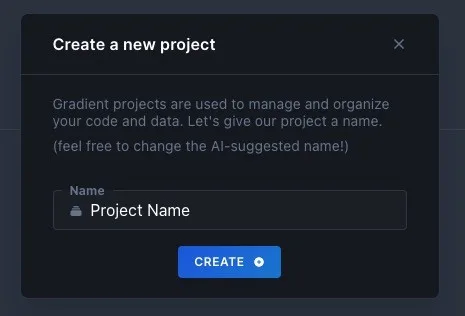
「CREATE A PROJECT」のボタンでプロジェクトを作り、名前を付けます。名前は何でも構いません。
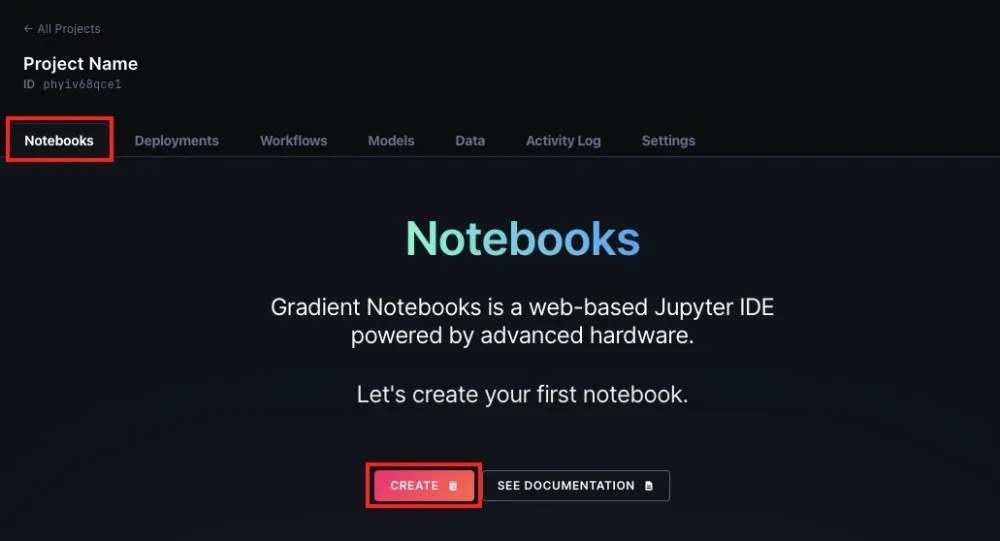
プロジェクトを作ったら、「Notebooks」のタブの「CREATE」で、ノートブックを作ります。
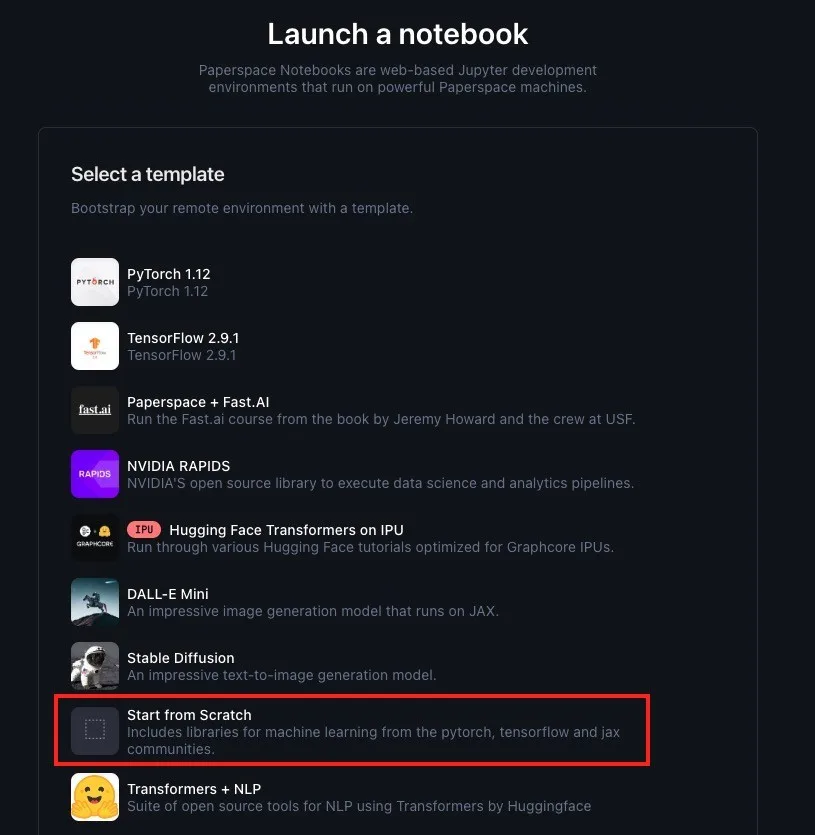
テンプレートを選ぶ画面では、「Start from Scratch」を選びます。
マシンを選んで起動する
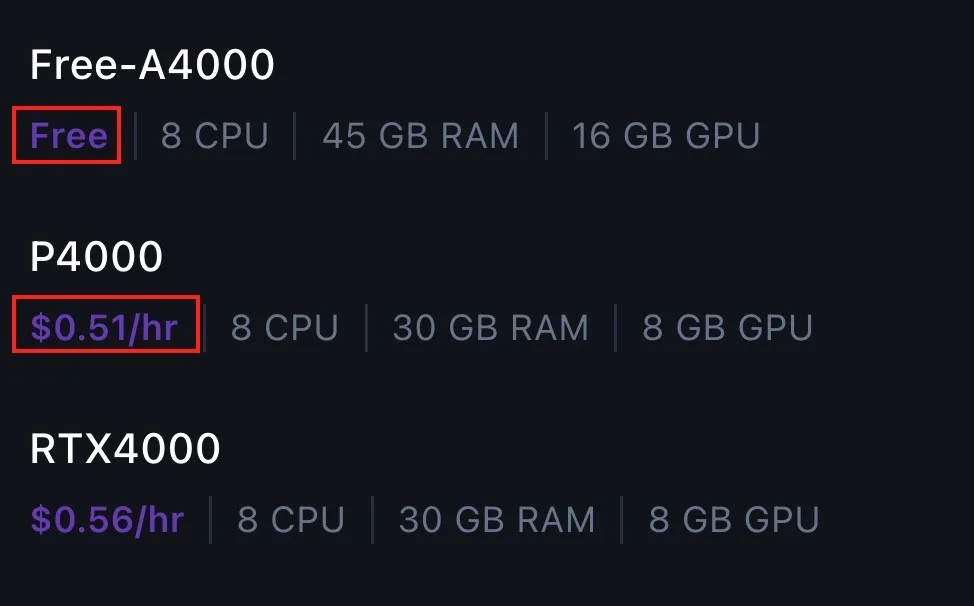
ノートブックを動かすマシンは、名前に「Free」と付いたものを選びます。オーナーが選んだのは「Free-P5000」でした。
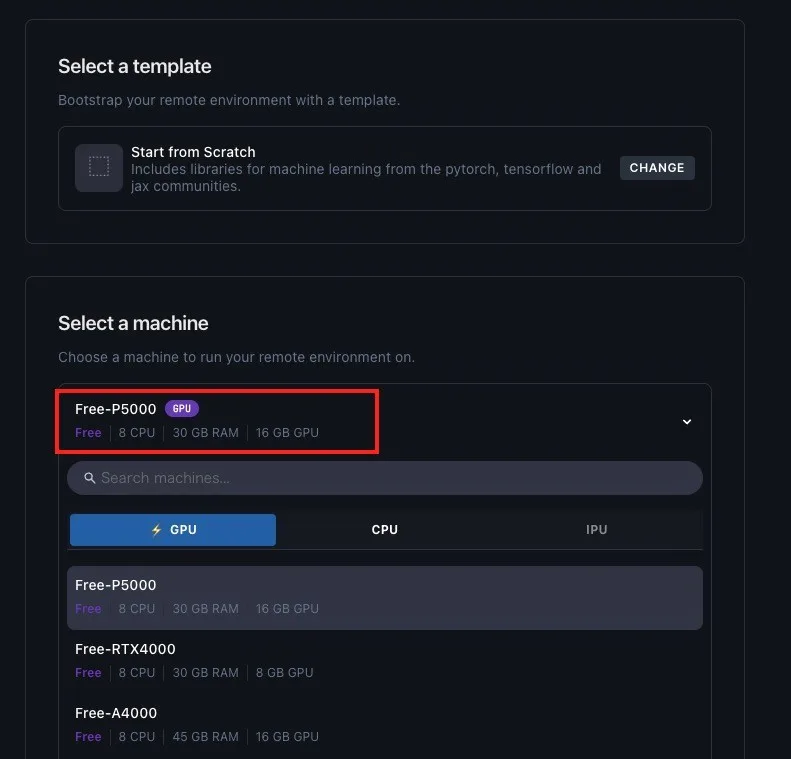
Freeが付いていないマシンは、1時間ごとに料金がかかります。オーナーによると、無料のマシンでも、SeaArt(画像生成のサービス)と同じくらいの速さで画像を作れたそうです。もっと速くしたくなったら、有料のマシンを試します。
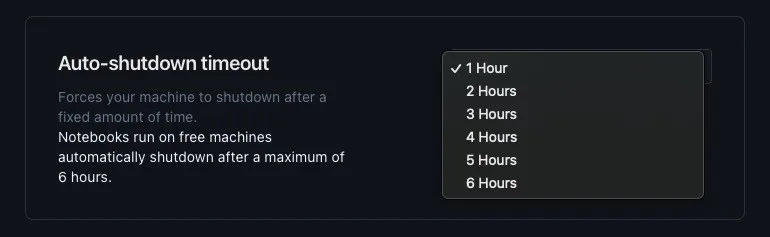
次に、マシンが自動で止まるまでの時間を選びます。無料のマシンなら時間で料金は変わらないので、オーナーはたいてい6時間(6 Hours)にしていました。選んだら「START NOTEBOOK」で起動します。
WebUIを入れるノートブックを読み込む
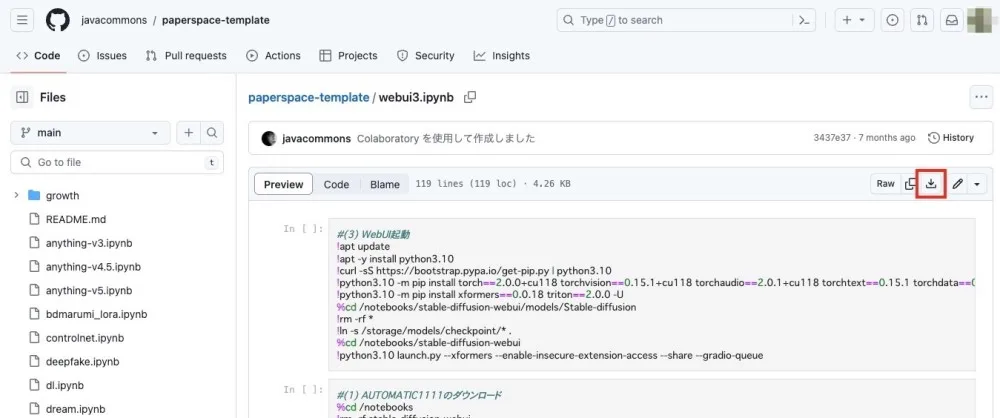
WebUIを入れる手順は、有志の方がノートブック(Jupyterの .ipynb ファイル)にまとめて、GitHubで公開しています。オーナーは、これをダウンロードして使いました。
GitHub「javacommons/paperspace-template」の webui2.ipynb
このノートブックは2025年4月にも更新されていて、今は「WebUIのバージョン1.8.0以降用」と書かれています。2026年10月17日の時点で、公開は続いていました。
GitHubのページで、赤で囲んだボタンを押して「webui2.ipynb」をダウンロードします。
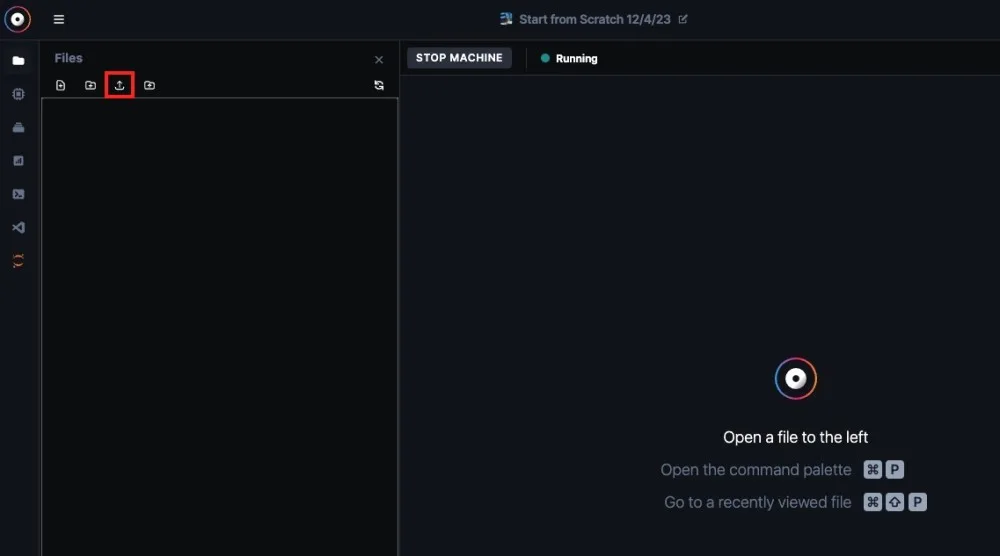
Paperspaceのノートブックの画面で、赤で囲んだボタンから、ダウンロードしたファイルをアップロードします。
アップロードしたファイル名を押すと、次のような画面になります。
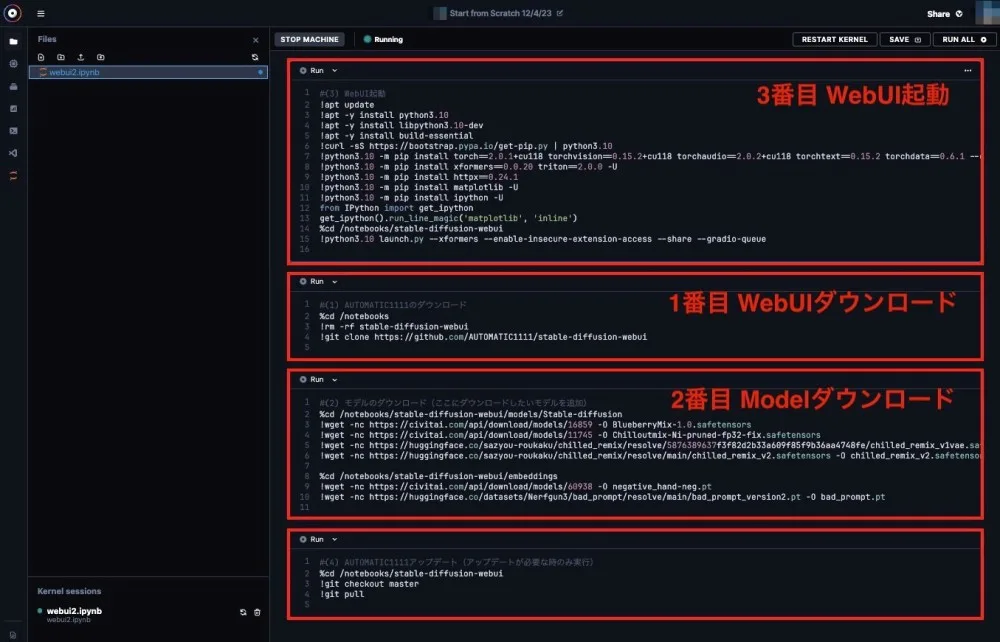
ノートブックは、上から次の4つに分かれています。
- WebUIの起動
- AUTOMATIC1111版のダウンロード
- モデルのダウンロード
- AUTOMATIC1111版のアップデート(必要なときだけ)
3つの処理を順に動かす
はじめて入れるときは、「AUTOMATIC1111版のダウンロード → モデルのダウンロード → WebUIの起動」の順に動かします。画面の上からの並びとは順番が違うので、気をつけてください。動かすには、それぞれの「Run」のボタンを押します。
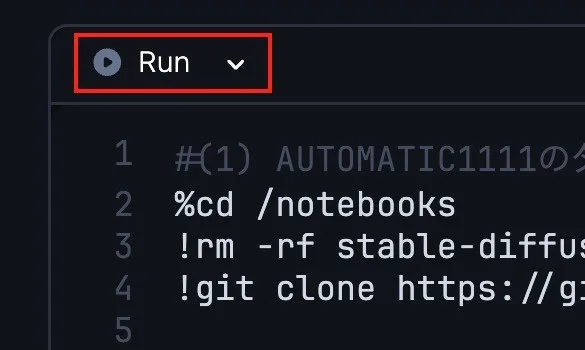
「Run」を押すと、次のような表示に変わります。表示が元の「Run」に戻ったら、その処理は終わりです。
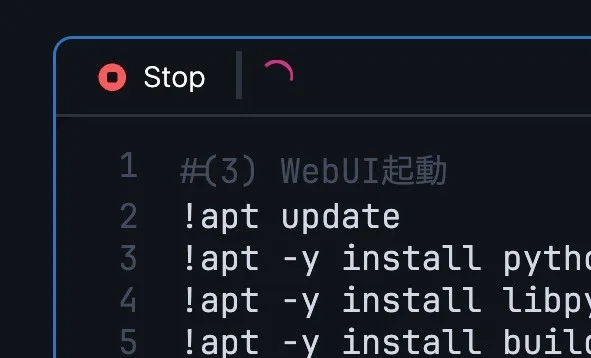
オーナーが待った時間の目安は、次のとおりです。回線の状態で変わるので、参考にとどめてください。
| 処理 | オーナーが待った時間 |
|---|---|
| AUTOMATIC1111版のダウンロード | 1分くらい |
| モデルのダウンロード | 3分〜10分以上 |
| WebUIの起動 | 5分以上(モデルのダウンロードより長く感じたそう) |
WebUIの起動は、「Running on public URL」と表示されたら終わりです。表示されたURLを押すと、Stable Diffusion WebUIが開きます。このURLは、知っていれば誰でも開けるので、人に見せないようにしてください。
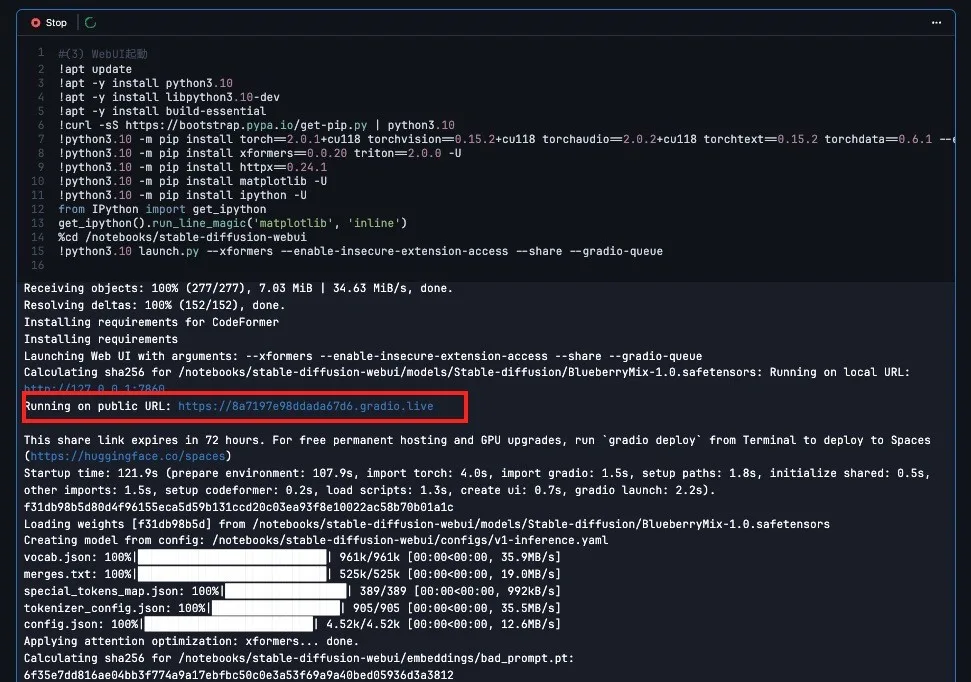
わたしはPaperspaceで動かし直していないため、2026年の今、この3つの処理が最後まで通るかは確かめられていません。
画像を作る
WebUIの画面で、上の欄にプロンプト(作りたい絵の説明)、下の欄にネガティブプロンプト(避けたいものの説明)を入れて、「Generate」を押します。
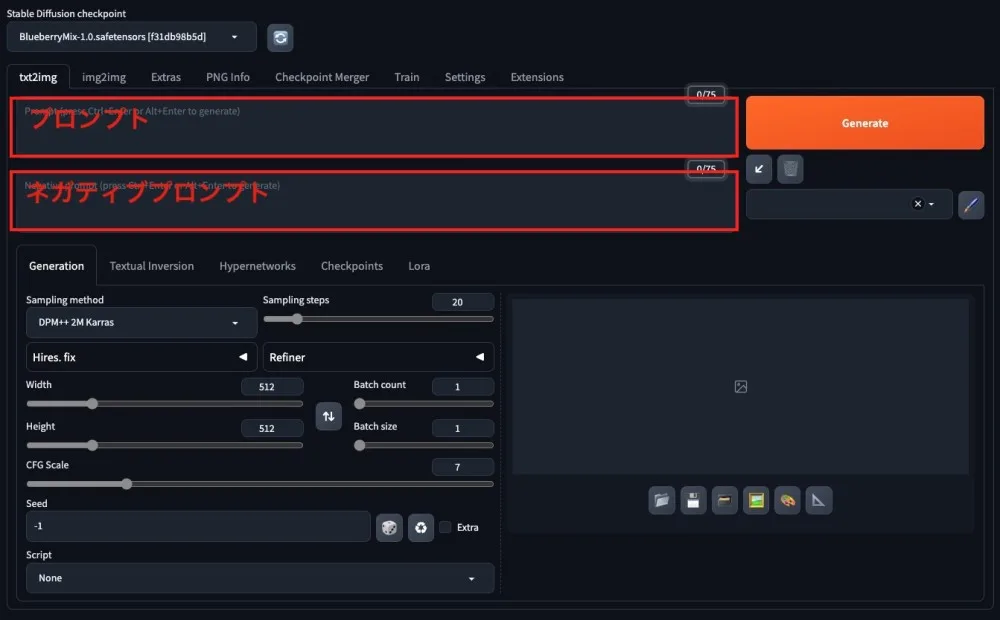
オーナーが当時入れたプロンプトは、次のとおりです。
cute girl,((bust up)),((naked)),25 age,front ,Stylish and current room,white wall,nippesネガティブプロンプトは、こちら。
((low quality,worst quality)),out of focus,ugly,blurry,overexposed,underexposed,distorted,washed out,over-sharpened,grainy,mismatched eyes,distorted nose,irregular ears,uneven teeth,oversized head,twisted posture,misshapen feet,disproportionate body,bad anatomy,deformed mutated disfigured,bad hands,extra digit,ugly face,deformed eyes同じプロンプトで何回か作り、その中からオーナーが選んだのが下の3枚です。



オーナーの感想は、目や指、構図がおかしくなることがある、というもの。プロンプトや細かい設定を覚えて、思いどおりの画像に近づけていくつもりだったそうです。
AUTOMATIC1111版のWebUIは、更新が止まっている
オーナーが使ったAUTOMATIC1111版のWebUIは、2024年7月を最後に、正式な更新が出ていません。GitHubでは、正式版を置くmasterブランチの最後の更新が2024年7月27日(バージョン1.10.1)。開発用のdevブランチには2026年3月にも小さな直しが入っていますが、新しいバージョンは出ていない状態です。上のノートブックはmasterブランチをダウンロードするので、入るのはバージョン1.10.1になります。
ほかの選択肢も、GitHubで更新の状況を見ました。
| WebUI | 2026年10月17日に見た更新の状況 |
|---|---|
| AUTOMATIC1111版 | 正式版は2024年7月のバージョン1.10.1が最後 |
| Forge | AUTOMATIC1111版を土台にした別のWebUI。最後の更新は2025年7月 |
| ComfyUI | 処理を線でつないで組み立てるWebUI。2026年10月15日にバージョン0.41.0が出ていて、更新が続いている |
これから始めるなら、更新が続いているComfyUIを候補に入れるのがよさそうです。ただし、ComfyUIをPaperspaceで動かす手順は、今回は確かめていません。
オーナーがPaperspaceを選んだ理由(2023年当時)
オーナーは、記事のサムネイルをSeaArtやTensorArt(どちらも画像生成のサービス)で作っていました。そこから自分でStable Diffusionを動かそうと決めたのは、成人向けの画像が作りにくくなってきたからです。ここから下は、2023年当時のオーナーの考えをまとめています。
SeaArtで、成人向けの画像が出にくくなった
以前のSeaArtは、成人向けの画像も簡単に出せたそうです。ところが2023年の終わりごろには、NSFWと判定されると見られなくなったり、プロンプトで裸を指定しても服を着た画像が出たりすることが増えました。



何度も作り直して、ようやく指定どおりに出たのが、次の1枚だそうです。

プロンプトの書き方の問題かもしれない、とオーナーも書いていました。それでも、手軽なサービスに頼っていると、規制が強まったときに困ります。そこで、Stable Diffusionを自分で使えるようになろうと考えたそうです。
TensorArtは、当時は重かった
SeaArtの代わりにTensorArtを久しぶりに使ってみたところ、動きがやけに重かったとのこと。SeaArtと同じようなプロンプトでも、思うような画像になりませんでした。下の2枚はTensorArtで作ったもので、画像の出来そのものは、しっかりしています。


Google Colabは、Googleのアカウントへの影響を避けた
Stable Diffusionを動かす方法で有名なのは、Google Colabです。オーナーが避けたのは、成人向けの画像を大量に作ってアカウントを止められた、という話を見かけたから。オーナー自身も「未確認」と書いていた情報です。Googleのサービスはほかの仕事でも使っているので、止められたら困ります。以前、Amazonでの転売で1つのアカウントを止められ、別のアカウントまで続けて閉じられた経験もあったそうです。
今のGoogle Colabのよくある質問を見ると、無料で使っている人は、ノートブックの画面を通さずに、主にWebの画面から操作する使い方が認められていません。こうした使い方をすると、予告なく止められることがある、とも書かれています。計算の単位(コンピューティング ユニット)を買って残高がある人は、この制限が外れます。一方で、ディープフェイクを作ることは、有料でも禁止です。

Paperspaceを選んだ決め手
オーナーが挙げていた決め手は、次の3つです。
- Googleのサービスと分けられる。Colabでは Google ドライブを使うこともあり、仕事のやり取りの中で成人向けの画像が出てしまうのは困る。アカウントを分けても、何かの拍子に続けて止められるかもしれない。これが一番大きな理由
- 無料のGPUが空いていれば、使える時間に制限が無い。速くしたいときは、有料のGPUも使える
- 容量を、使った分だけ足せる。Proの15GBを超えた分は1GBあたり0.29ドルで、超えると自動で足される。足りなくなってくると、知らせが届く
オーナーは以前にもPaperspaceを使っていて、久しぶりにログインしようとしたら入れなかったそうです。サポートに問い合わせると、その日のうちに解決。やり取りは英語だったので、返信の文はChatGPTに書いてもらったとのことでした。
よくある質問
無料のFreeプランでも、Stable Diffusionは動かせる?
動かせるという情報はありますが、Freeは容量が5GBで、プロジェクトは公開になります。オーナーは、モデルを入れると5GBでは足りなくなると考えて、最初から月8ドルのProにしました。
Google Colabの無料版では、Stable Diffusionを使えない?
今のよくある質問では、無料で使っている人が、主にWebの画面から操作する使い方は認められていません。WebUIを開いて画像を作る使い方は、これに当たると読めます。
WebUIのURLは、ほかの人にも開ける?
開けます。--share を付けて起動すると出るURLは、知っていれば誰でも開ける公開のリンクです。人に見られたくないときは、起動オプションの --gradio-auth で、IDとパスワードを付けます。
作った画像を、アフィリエイトのサイトに使ってもいい?
モデルごとに使い方の決まり(ライセンス)が違うので、モデルの配布ページで、商用で使えるかを確かめてください。そのうえで、載せるサイトやASPの決まりにも合わせます。